Kurzinformation zu LeA.SH
Liebe Lehrkräfte,
für die ab dem Schuljahr 2026/27 verbindlich durchzuführende Lernausgangslagenerhebung LeA.SH in den Jahrgangsstufen 1 und 5 in Deutsch und Mathematik stehen Ihnen ab 27.07.2026 in LeOniE.SH alle erforderlichen Unterlagen zur Verfügung.
Zusätzlich werden LeA.SH 2 für Mathematik und Deutsch, sowie LeA.SH 6 für Deutsch als freiwillige Verfahren angeboten.
LeA.SH wird im Zeitraum vom 17.08.–09.10.2026 durchgeführt.
Halten Sie für die Durchführung von LeA.SH die Dienststellennummer Ihrer Schule bereit und stellen Sie sicher, dass diese korrekt ist und fehlerfrei eingegeben wird, da über die Eingabe der Dienststellennummer in LeOniE.SH zugleich Ihre Teilnahme bestätigt wird.
Bitte laden Sie sich zeitnah die Anleitung herunter – der Weg dorthin ist unten beschrieben. Lesen Sie die Anleitung aufmerksam und legen Sie die Testung in LeOniE.SH rechtzeitig an.
Für die Administration in LeOniE.SH stehen Ihnen folgende Anleitungsvideos zur Verfügung:
1. LeA.SH: Login und Navigation in LeOniE.SH
2. LeA.SH: Vorbereitung und Durchführung eines Tests
3. LeA.SH: Auswertung und Weiterarbeit
Bei Fragen wenden Sie sich gerne an: lernstand-leonie@bildungsdienste.landsh.de
Vielen Dank für Ihr Mitwirken! Wir wünschen eine erfolgreiche Durchführung und einen guten Start ins neue Schuljahr!
Freundliche Grüße
Ihr LeA.SH-Team
Auf der Testplattform einloggen
Rufen Sie die Seite leonie-sh.de auf und loggen Sie sich mit Ihren formix-Zugangsdaten ein. Falls Sie über keine formix-Zugangsdaten verfügen und diese erst generieren müssen, diese nicht zur Hand haben oder Ihr Passwort ändern wollen, können Sie dies über den Accountmanager des IQSH tun.
Wählen Sie für das Einloggen in LeOniE.SH den oberen rechten grünen Button „Lernstandserhebungen erstellen und verwalten“. Nur darüber gelangen Sie zu den LeA.SH-Testungen.
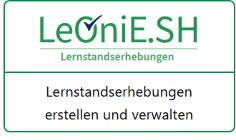
Es öffnet sich ein Pop-up-Fenster, in dem Sie Ihre formix-Zugangsdaten eingeben. Dann öffnet sich der Bereich „Lernstandserhebungen“ von LeOniE.SH. Sie erkennen den Bereich am grünen Logo in der linken oberen Ecke. Der Befragungsbereich, der für LeA.SH nicht benötigt wird, ist mit einem blauen Logo gekennzeichnet.
Orientierung auf der Testplattform
Die Navigation erfolgt über die verschiedenen Registerkarten in der Kopfzeile, Optionen werden jeweils über das Zahnradsymbol aufgerufen.
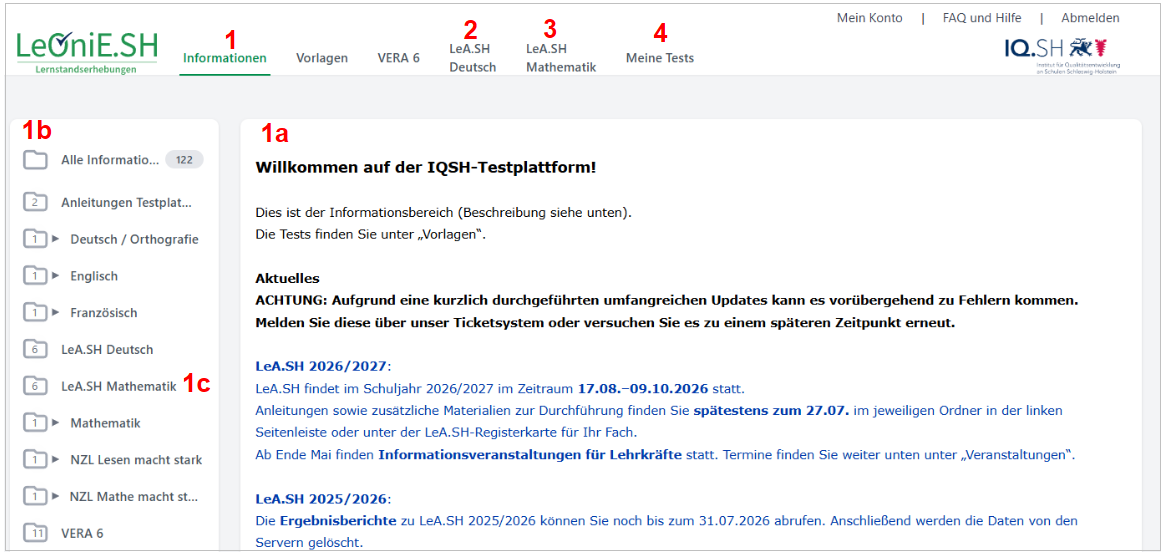
Nach dem Login beginnen Sie mit der Registerkarte „Informationen“ [1]. Hier finden Sie zuoberst aktuelle Hinweise und Veranstaltungsangebote [1a] sowie einen allgemeinen Informationstext zur LeOniE.SH-Testplattform. In der linken Spalte [1b] können verschiedene Ordner zu den einzelnen Fächern geöffnet werden. Die Unterlagen zu LeA.SH finden Sie im entsprechenden Ordner [1c]. Klicken Sie direkt auf das Ordnersymbol, um sich die verfügbaren Unterlagen anzeigen zu lassen. Um die Unterlagen herunterzuladen, klicken Sie auf das Zahnrad-Symbol der Datei. Die Option „Information ansehen / drucken“ öffnet die .zip-Datei zum Download. In den Unterlagen finden Sie die ausführliche Anleitung zur Durchführung, eine Checkliste sowie zusätzliche Materialien.
Die Vorlagen für die Durchführung von LeA.SH finden Sie in den beiden Registerkarten „LeA.SH Deutsch“ [2] und „LeA.SH Mathematik“ [3] . Über das Zahnrad-Symbol kann eine eigene Testung angelegt werden („Online-Test erstellen“). Unten links unter „Informationen herunterladen“ können Sie ebenfalls die Anleitungen zur Durchführung und zusätzliche Materialien herunterladen.
Ihre eigenen Testungen finden Sie in der Registerkarte „Meine Tests“ [4]. Hier können Sie Ihre Testungen verwalten, Links ausdrucken und nach erfolgter Testung Ergebnisse abrufen.
Detaillierte Informationen finden Sie in der Anleitung zur Durchführung, .